Les actualités
Ajouter une actualité
Créer un nouvel article
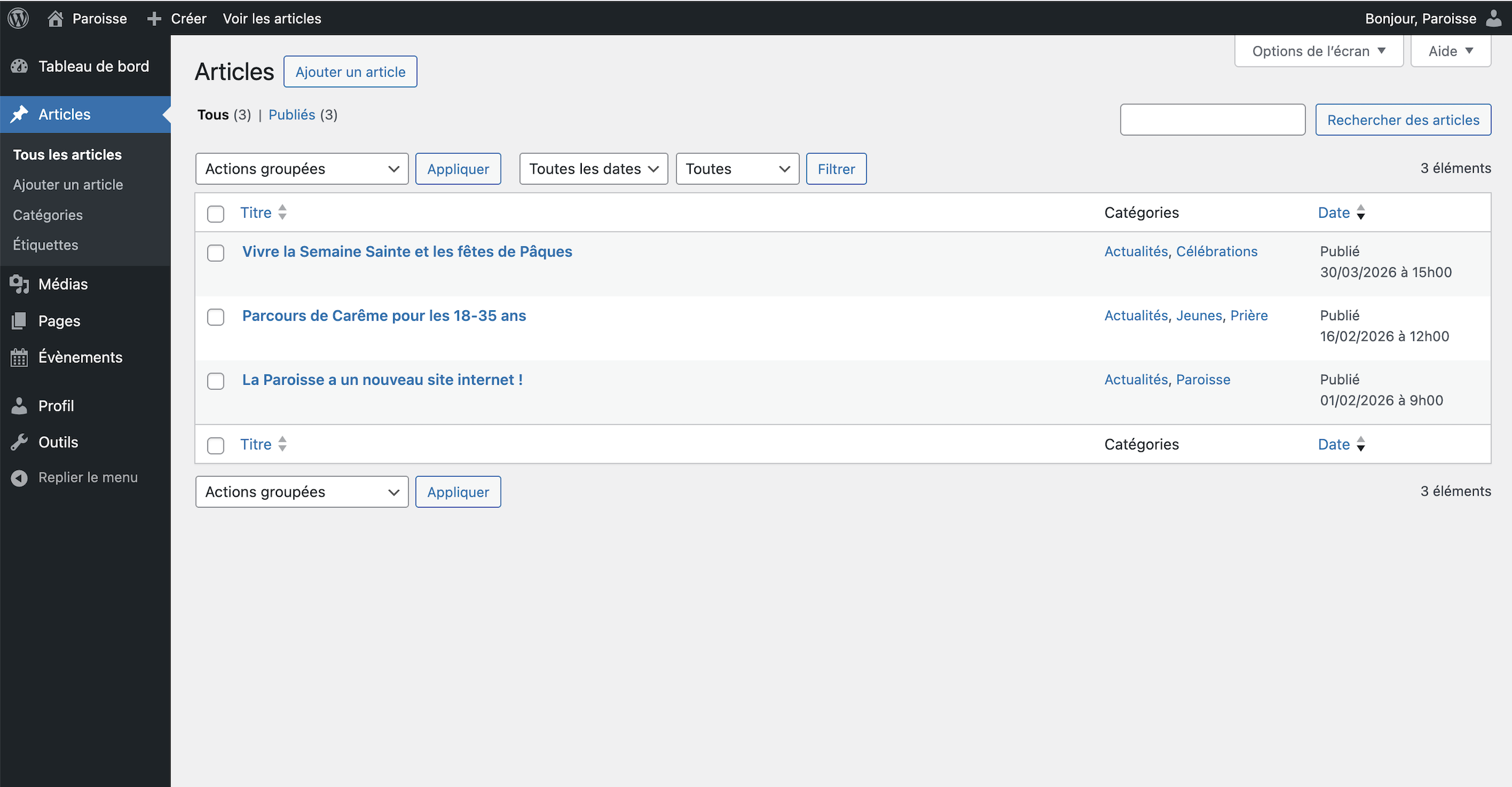
Dans le tableau de bord Wordpress, cliquez sur Articles dans le menu principal de gauche.
Vous arrivez sur la liste de tous les articles.
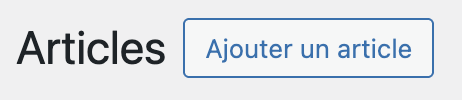
Cliquez sur le bouton Ajouter un article en haut de la page.

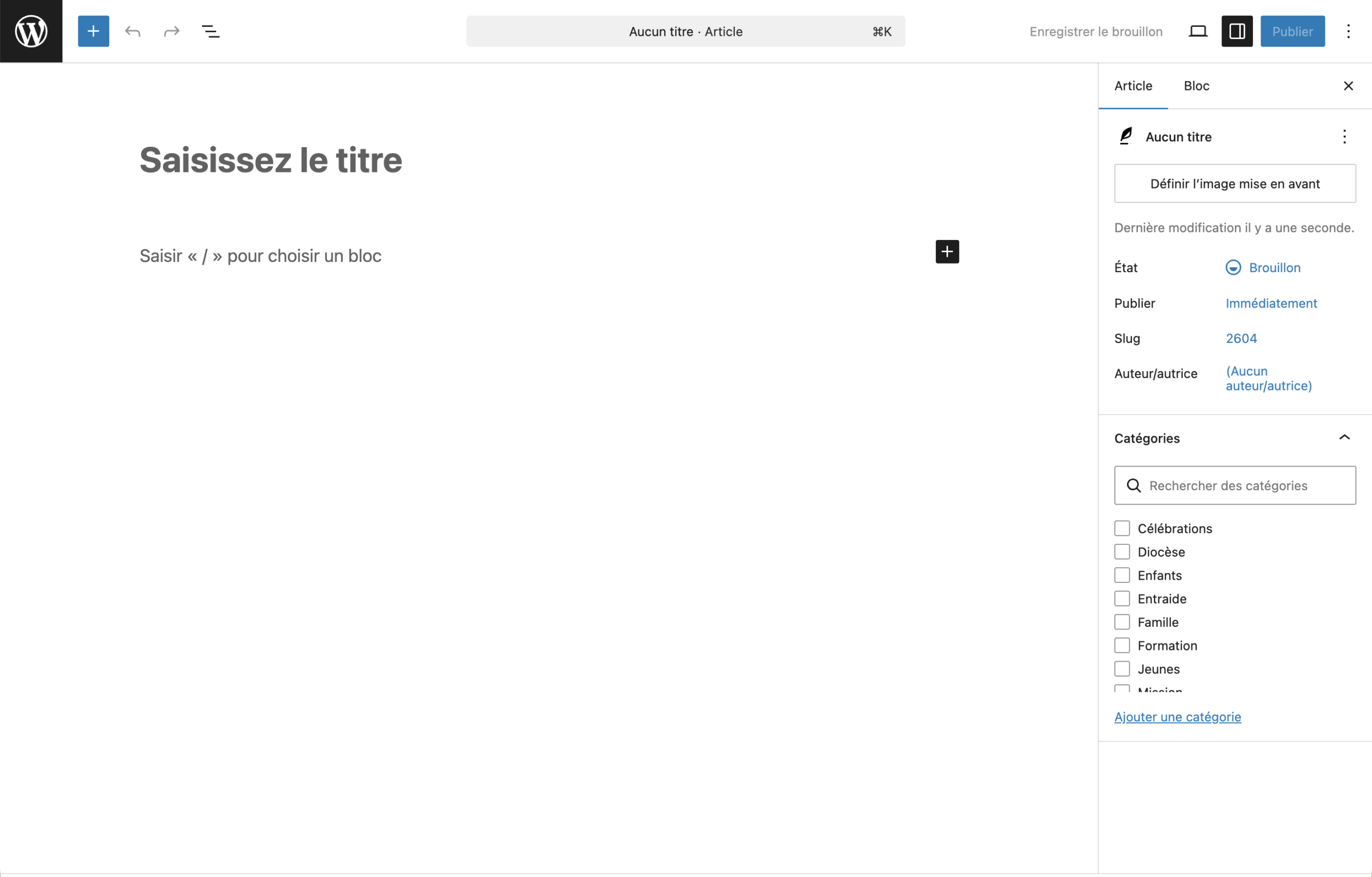
Vous arrivez sur l’interface de publication des articles.

Elle est découpée en 3 parties :
- Le menu en haut
- Les paramètres de l’article à droite
- L’espace de rédaction de l’article au centre
Remplir les paramètres de l'actualité
Il y a plusieurs informations à remplir pour chaque actualité.
- Titre
- Catégorie(s)
- Image mise en avant
Titre
Dans le premier bloc en haut de la page, saisissez le titre de votre article.

Catégories
Dans l’encart Catégories à droite, cochez la ou les catégories les plus pertinantes.
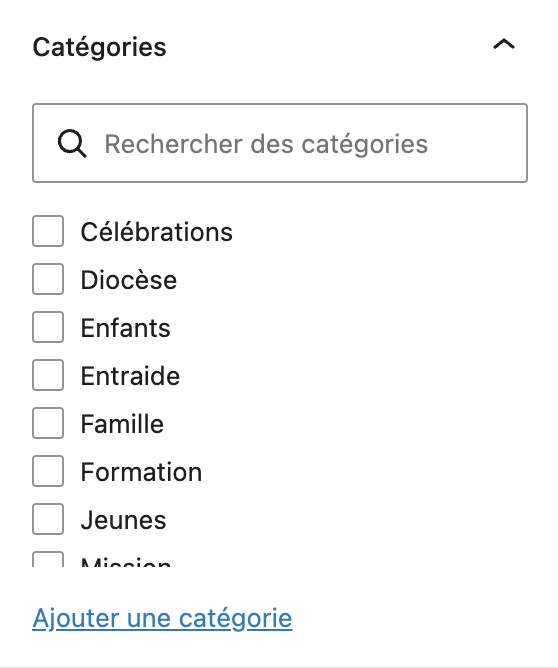
Image mise en avant
L’image mise en avant est l’image qui va représenter l’article dans les différents aperçus (en page d’accueil, dans la page Actualités et en haut de la page de l’article).
Préférez une image au format paysage, dans l’idéal 800x550px.
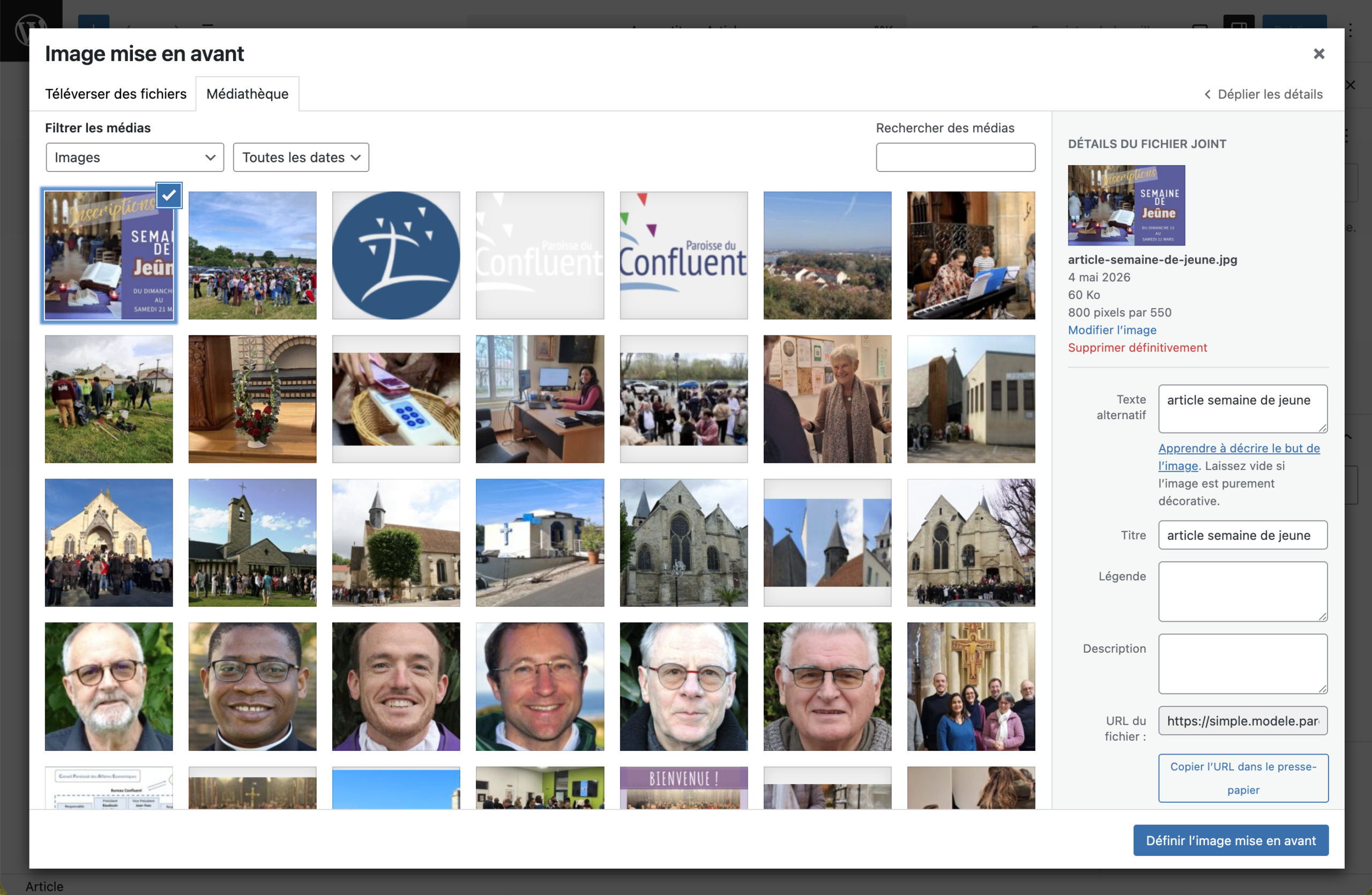
Cliquez sur le bouton à droite Définir l’image mise en avant. Votre médiathèque s’ouvre.

Sélectionnez dans la médiathèque ou téléverser l’image à mettre en avant.
Cliquez sur le bouton bleu en bas à droite Définir l’image mise en avant pour valider.
Enregistrer en brouillon avant de passer à la rédaction
À ce stade, tous les paramètres essentiels pour publier votre actualité sont remplis.
Avant de passer à la rédaction, vous pouvez enregistrer votre actualité en mode Brouillon, c’est-à-dire que vous pouvez y accéder et faire des modifications mais elle n’est pas encore publier sur le site, donc invisible des internautes.
Dans le menu du haut, cliquez à droite sur le bouton Enregistrer le brouillon
Rédiger le contenu de l’article
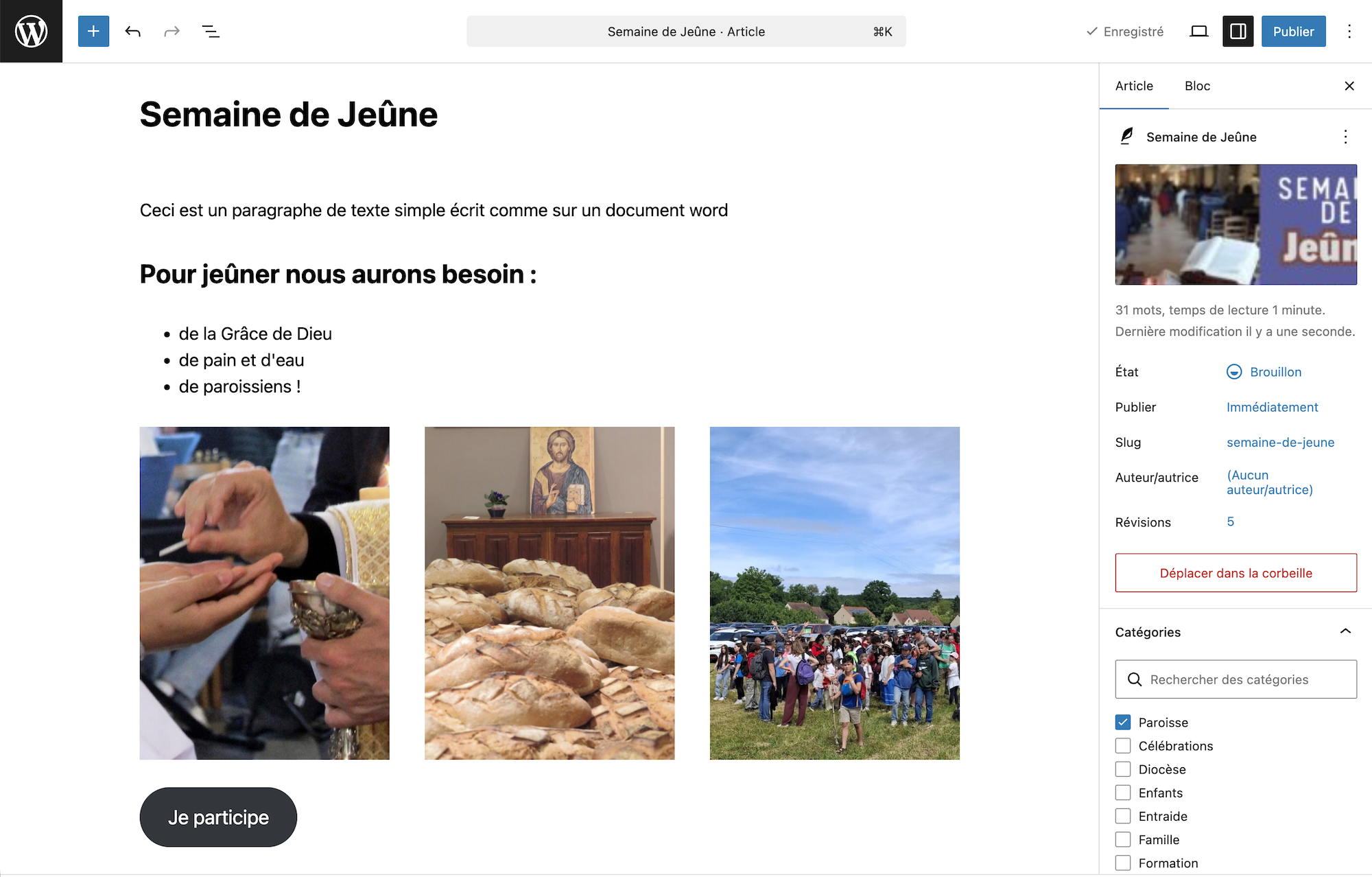
Toute la partie centrale, sous le titre principal de l’article, est dédiée à la rédaction de l’actualité. Vous pouvez simplement écrire du texte ou bien enrichir la mise en page avec des blocs : Titre, Image, Galerie d’image, Bouton, Vidéo…
Écrire du texte
Le bloc par défaut est le bloc Paragraphe.
Ainsi pour écrire du texte, cliquez dans la zone vide sous le titre de l’article et commencez à rédiger.
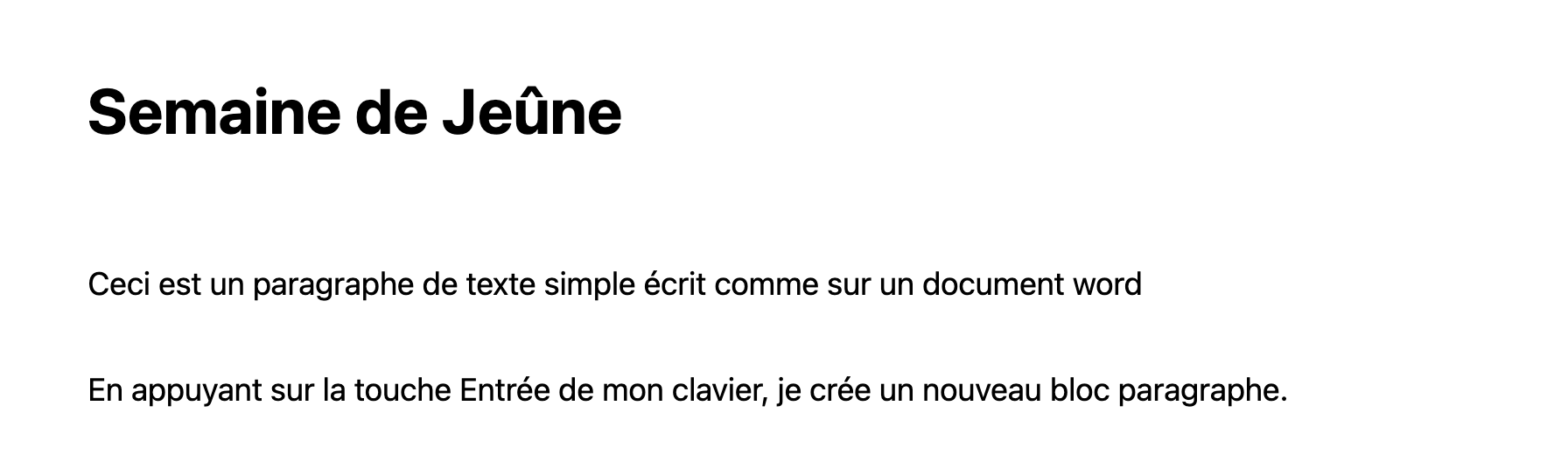
Quand vous appuyez sur la touche Entrer de votre clavier, un nouveau bloc paragraphe est créé à la ligne. Vous pouvez écrire comme vous le feriez sur un document word.
Lorsqu’un bloc est selectionné, une barre d’outils apparait au dessus.
Pour le bloc Paragraphe, vous pouvez
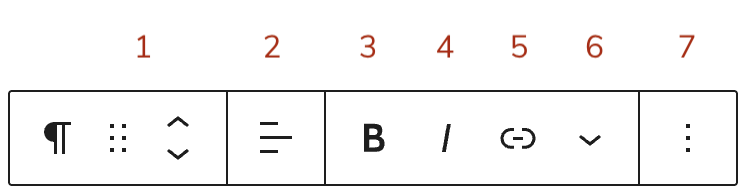
- Déplacer le bloc en utilisant le glisser-déposer ou les petites flèches
- Changer l’alignement du texte
- Mettre le texte sélectionné en gras
- Mettre le texte sélectionné en italique
- Insérer un lien
- Afficher plus d’option pour modifier le texte
- Afficher des fonctionnalités supplémentaires comme copier, couper, dupliquer…
Ajouter un lien
Rédiger votre texte
Sélectionner le texte à transformer en lien
Cliquez sur l’icône Lien

dans le champ qui apparaît, saisissez le lien puis cliquer sur l’icone au bout du champ pour valider.



Ajouter une image
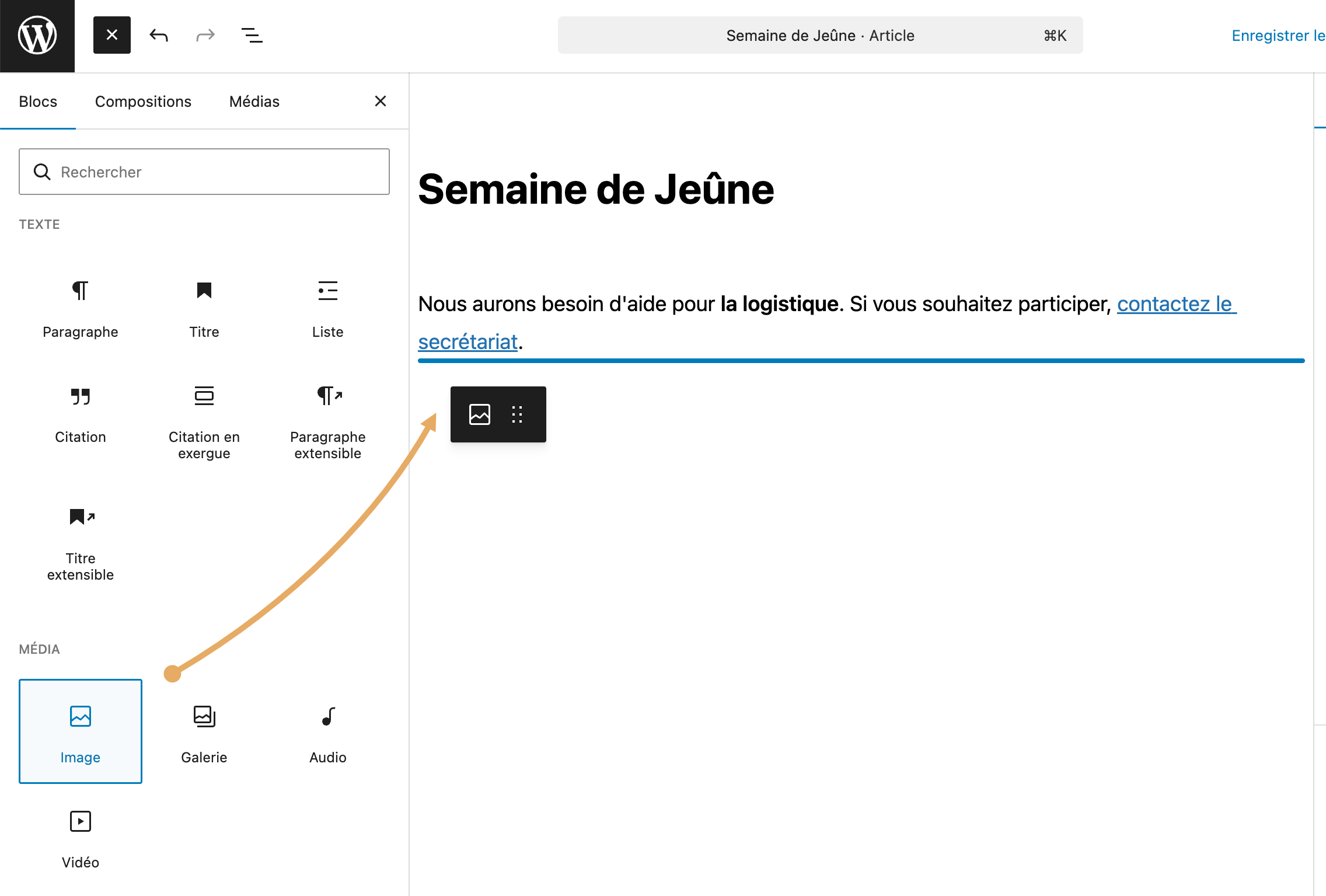
Pour ajouter une image, vous devez commencer par insérer le bloc Image.
Cliquez sur le bouton bleu « +« , en haut à gauche. Une fenêtre s’ouvre avec tous les blocs disponibles.

Cliquez sur le bloc Image pour l’insérer dans l’actualité. Vous pouvez aussi le glisser-déposer à l’endroit souhaité, une ligne bleu vous guidera.

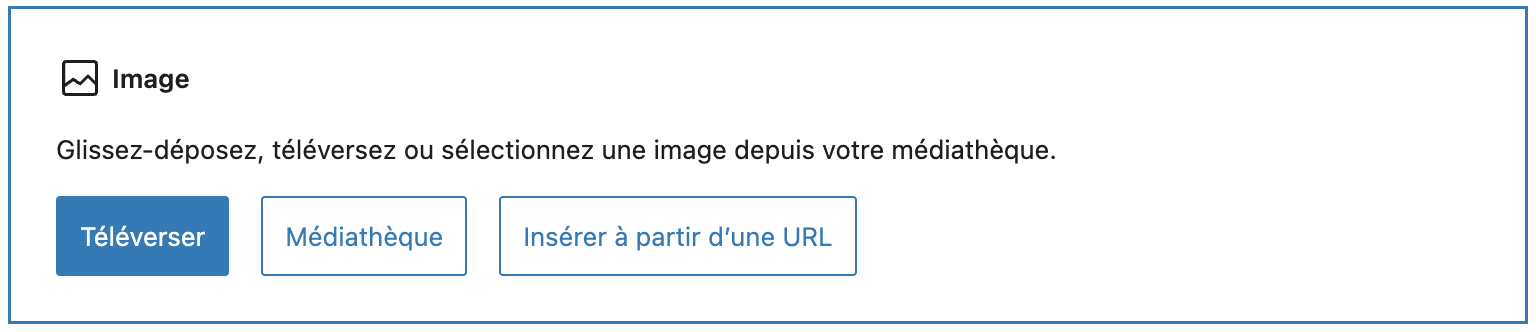
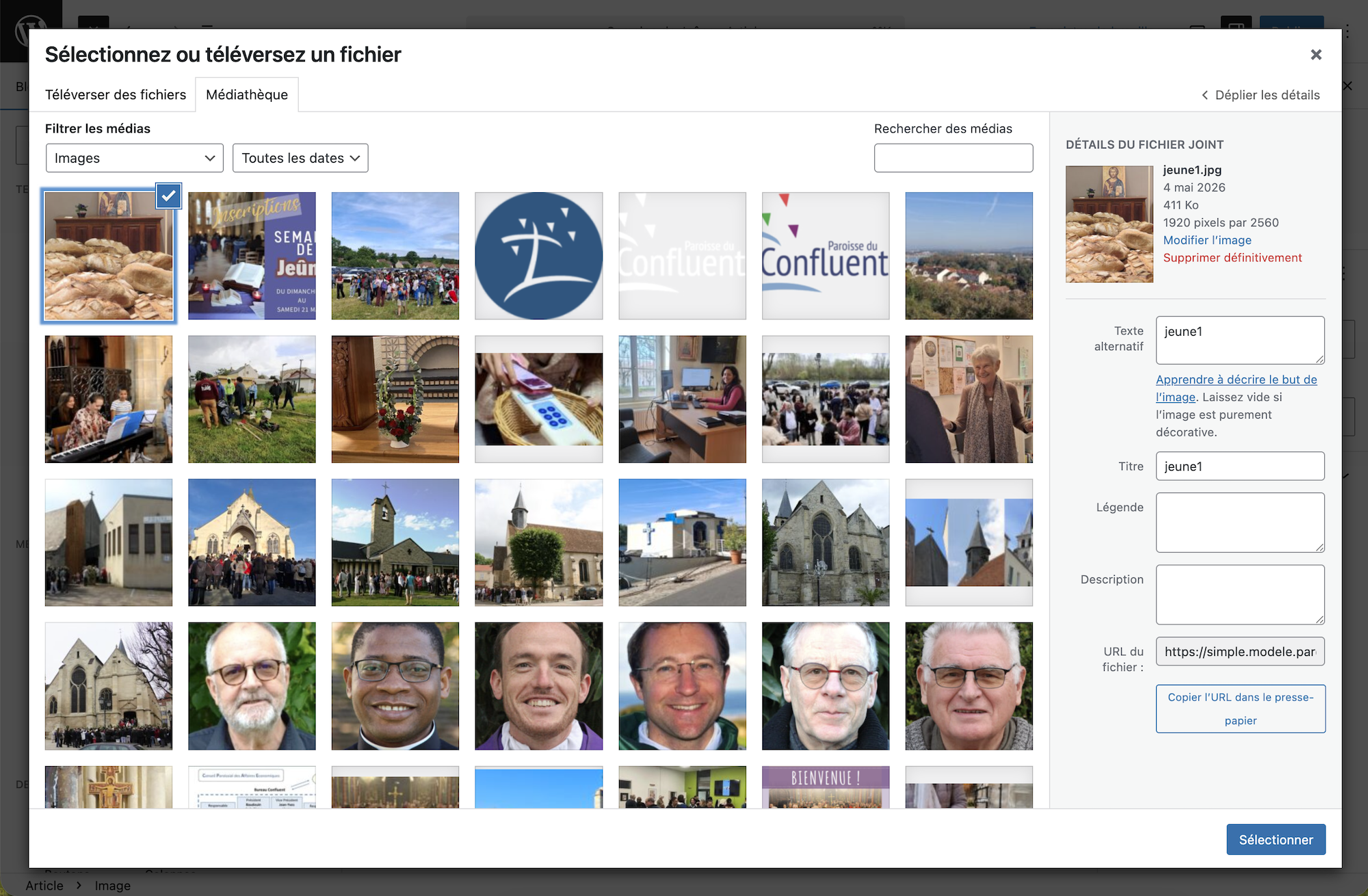
Cliquez sur Médiatèque pour choisir votre image.

Sélectionnez l’image souhaitée ou téléversez-là puis cliquez sur le bouton bleu Sélectionner en bas à droite.

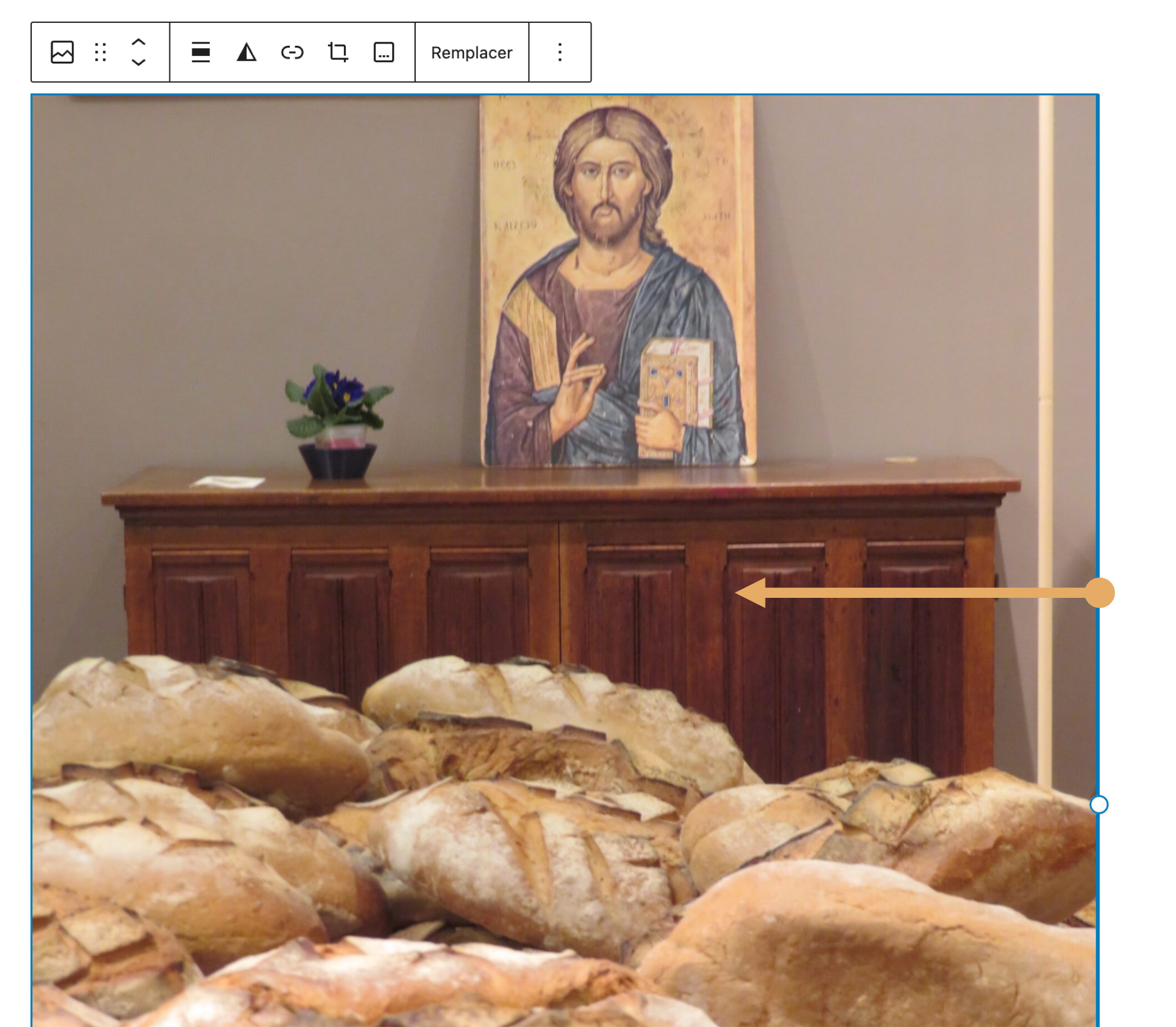
Par défault, l’image prend toute la largeur disponible, ce qui est souhaité dans la plupart des cas.
Si vous voulez redimensionner l’image, placez votre souris sur le bord droit ou le bas de l’image et en maintenant le clic enfoncé, ajustez la taille.

Ajouter une galerie d'images
Cliquez sur le bouton bleu « +« , en haut à gauche. Une fenêtre s’ouvre avec tous les blocs disponibles.
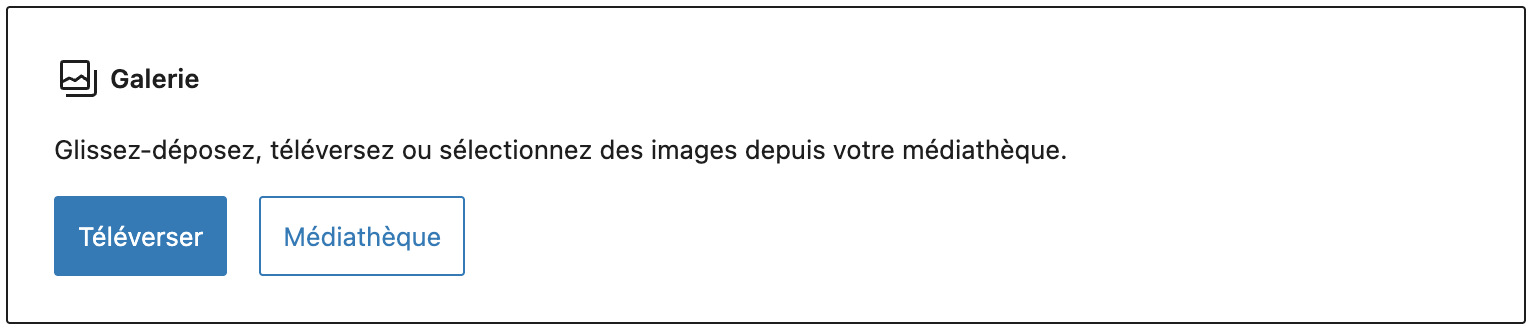
Cliquez sur le bloc Galerie pour l’insérer dans l’actualité. Vous pouvez aussi le glisser-déposer à l’endroit souhaité, une ligne bleu vous guidera.

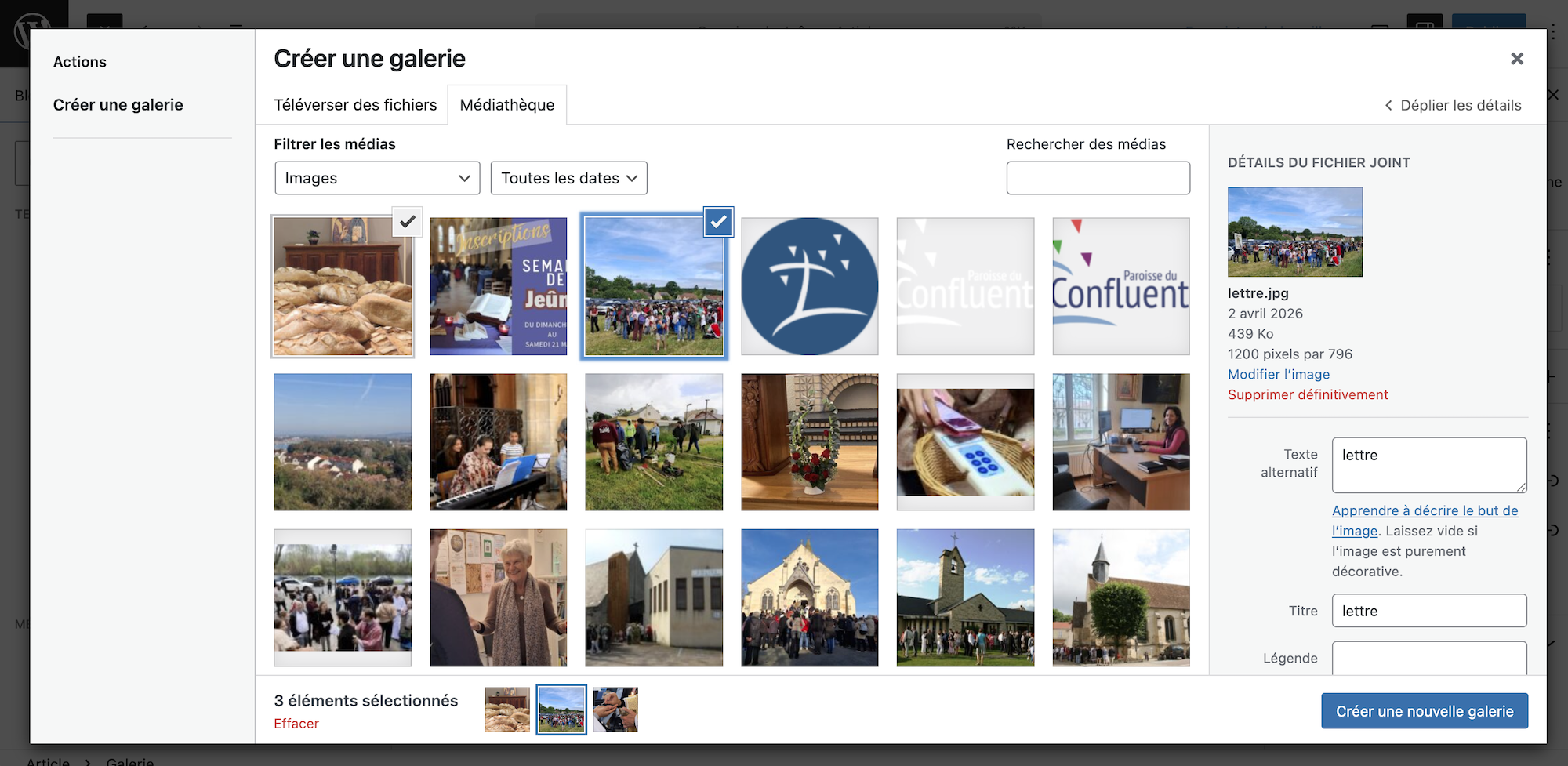
Cliquez sur Médiatèque pour choisir vos images.

Sélectionnez les images souhaitées ou téléversez-les puis cliquez sur le bouton bleu Créer une nouvelle galerie en bas à droite.

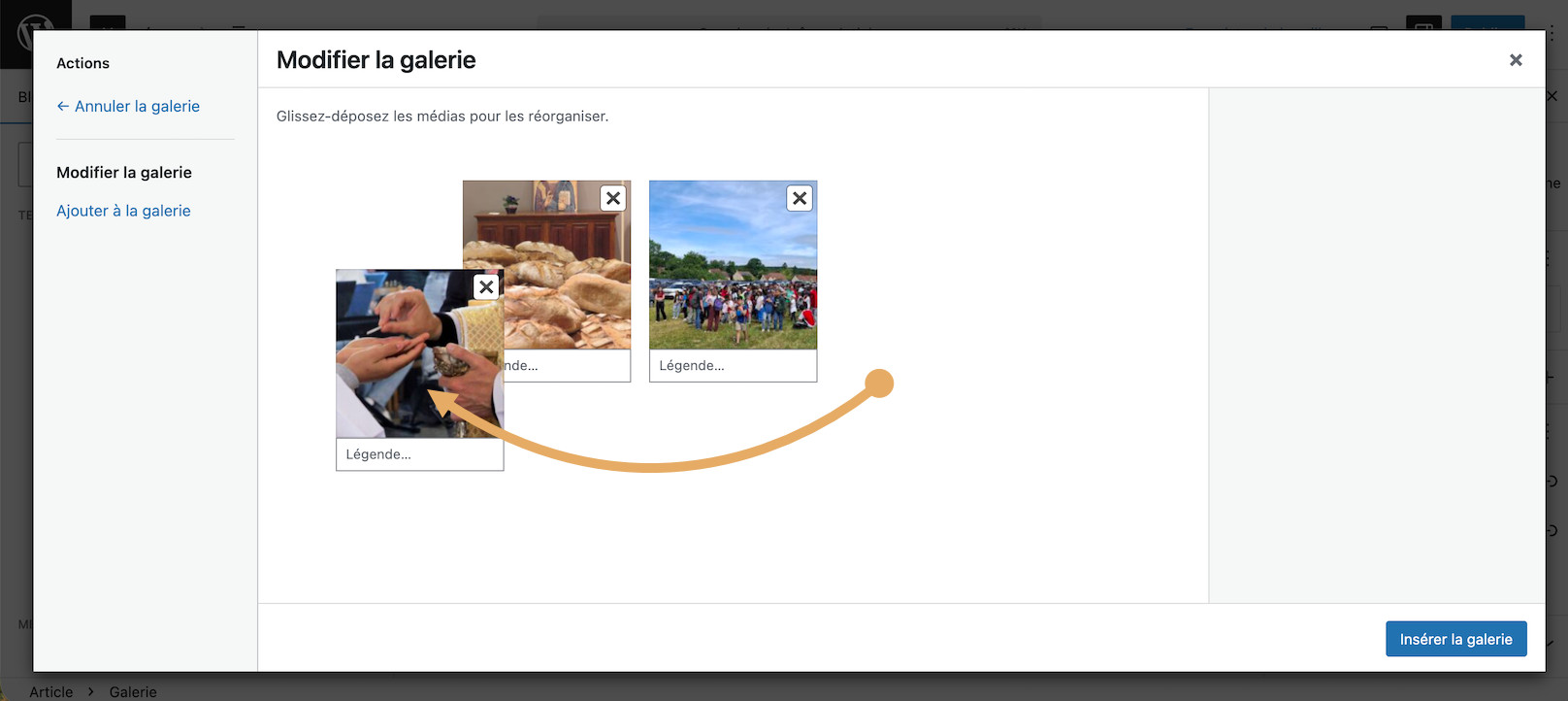
Changer l’ordre des images par glisser-déposer puis cliquez sur le bouton bleu Insérer la galerie en bas à droite.

Vérifier et publier l'actualité
Pour vérifier si votre actualité s’affiche correctement, wordpress dispose d’un système de prévisualisation. Il ouvre l’actualité dans un nouvel onglet telle que la verront les visiteurs.
Cliquez sur l’icône de prévisualisation, en haut à droite.

Cliquez sur Prévisualiser dans un nouvel onglet
Pour publier l’actualité, cliquez sur le bouton bleu Publier en haut à droite.


Modifier une actualité publiée
- Dans le tableau de bord Wordpress, cliquez sur Articles dans le menu principal de gauche.
Vous arrivez sur la liste de tous les articles. - Cliquez sur l’actualité que vous souhaitez modifier.
- Effectuez les changements de la même manière que vous avez créé l’actualité
- Cliquez sur le bouton bleu Enregistrer en haut à droite pour publier les modifications.
Dupliquer une actualité
C’est la solution la plus simple lorsque vous souhaitez reproduire la mise en page d’une actualité existante.
Dans le tableau de bord Wordpress, cliquez sur Articles dans le menu principal de gauche.
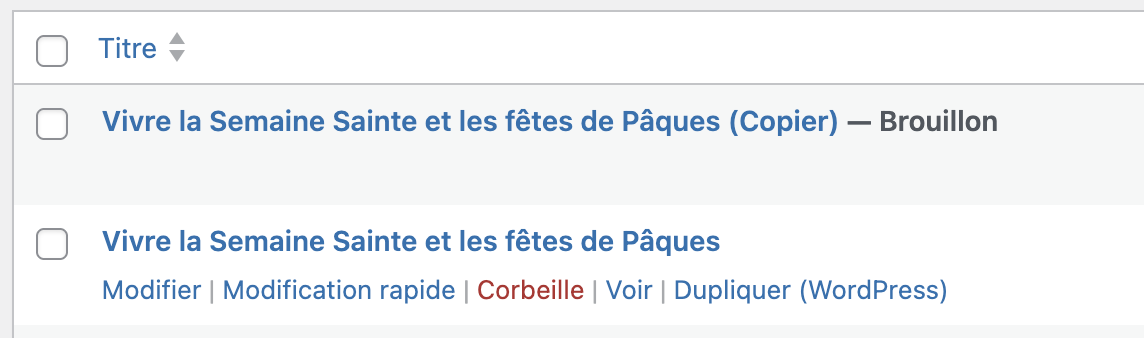
Vous arrivez sur la liste de tous les articles.Passez votre souris sur l’actualité à dupliquer et cliquez sur Dupliquer (WordPress).
Le nouvel article apparaît avec le même titre et la mention “Brouillon”. Il n’est pas encore publié.

Cliquez sur la nouvelle actualité en brouillon pour la modifier.
Après avoir modifié les informations nécessaires, cliquez sur le bouton bleu Publier en haut à droite
Supprimer une actualité
- Dans le tableau de bord Wordpress, cliquez sur Articles dans le menu principal de gauche.
Vous arrivez sur la liste de tous les articles. -
Passez votre souris sur l’actualité à supprimer et cliquez sur Corbeille en rouge.